အလုပ်မှာ တကယ်သုံးတဲ့ Excel ကို အစကနေ ကိုယ်တိုင် လုပ်ရင်း တတ်အောင်
တကယ့် Excel screen ပေါ်မှာ မြန်မာလို တစ်ဆင့်ချင်း ပြထားတဲ့ video နဲ့ လေ့လာပြီး အခန်းတိုင်း Excel file နဲ့ ကိုယ်တိုင် လေ့ကျင့်ရပါတယ်။ နောက်ဆုံးမှာ လစဉ် report နဲ့ dashboard ကို ကိုယ်တိုင် ဖန်တီးနိုင်သွားပါမယ်။
အခန်း ၃၂ ခန်း (Basic ၁၆ + Advanced ၁၆) · အခန်းတိုင်း video၊ ဖတ်စာနဲ့ လေ့ကျင့်ခန်း file · ကြည့်ခွင့် ၁ နှစ်
Video ကြည့်ရုံ မဟုတ်ဘဲ ကိုယ်တိုင် လုပ်ရင်း တတ်သွားအောင်
Group ထဲ video ပို့ပေးတဲ့ class မဟုတ်ပါဘူး။ LMS (Learning Management System) လို့ခေါ်တဲ့ သင်တန်းအတွက် သီးသန့် website ပေါ်မှာ video၊ ဖတ်စာ၊ လေ့ကျင့်ခန်းနဲ့ အဖြေစစ်တာ အကုန်ကို အစဉ်လိုက် လေ့လာရပါတယ်။
Excel ကို တကယ်ဖွင့်ပြီး ဘယ်ကို နှိပ်ရမလဲ တစ်ဆင့်ချင်း ပြထားပါတယ်။ မြန်မာလို ရှင်းပြပြီး English အသံနဲ့လည်း ကြည့်လို့ရပါတယ်။
အခန်းတိုင်းမှာ Excel file ပါပါတယ်။ ကိုယ်တိုင် လုပ်ပြီးရင် မှန်မမှန်ကို file ထဲမှာတင် ✓ နဲ့ ချက်ချင်း မြင်ရပါတယ်။ အခန်းဆုံးရင် မေးခွန်း ၅ ခုနဲ့ နားလည်မလည် ထပ်စစ်လို့ရပါတယ်။
Video ပြန်ရှာစရာ မလိုဘဲ formula တွေကို ဖတ်စာမှာ ပြန်ကြည့်လို့ရပါတယ်။ PDF စာအုပ်လည်း ပါပါတယ်။
သင်တန်း website (LMS) ပေါ်မှာ အခန်းလိုက် လေ့လာပြီး ဘယ်အထိ ရောက်ပြီလဲ မှတ်ထားပေးပါတယ်။ နားမလည်တာကို Messenger ကနေ မေးလို့ရပါတယ်။
Basic ကနေ Advanced အထိ အခန်း ၃၂ ခန်း
ဆိုင်တစ်ဆိုင်ရဲ့ အရောင်းစာရင်းကို ကိုယ်တိုင် ကိုင်ရင်း သင်ရလို့ ရုံးအလုပ်မှာ ချက်ချင်း သုံးလို့ရပါတယ်။
Excel Basic
Excel ကို အစကနေ · နောက်ဆုံးမှာ လစဉ် report ကို ကိုယ်တိုင် ဖန်တီး
- 01Getting Started with ExcelExcel screen နဲ့ ပထမဆုံး စာရင်း
- 02Fast Data Entryရိုက်၊ ပြင်၊ AutoFill နဲ့ Flash Fill
- 03Rows, Columns and Sheetsrow၊ column နဲ့ sheet ကို စီမံမယ်
- 04Formattingဂဏန်း၊ ရက်စွဲ၊ အရောင်နဲ့ ဘောင်
- 05Formula Basicsပေါင်း၊ နုတ်၊ မြှောက်၊ စား
- 06Basic FunctionsSUM၊ AVERAGE၊ MAX၊ MIN၊ COUNT
- 07Relative and Absolute References$ ဘာလုပ်လဲ
- 08IF and ComparisonsExcel ကို ဆုံးဖြတ်ခိုင်းမယ်
- 09Sort and Filterစီမယ်၊ စစ်ထုတ်မယ်
- 10Excel Tablesဇယားကို Table လုပ်လိုက်ရင်
- 11Chart Basicsဂဏန်းကို ပုံနဲ့ ပြမယ်
- 12Conditional Formattingထူးခြားတာကို အရောင်နဲ့ ပြမယ်
- 13Paste Special and Find & Replaceကူးတာ၊ ရှာတာ၊ အစားထိုးတာ
- 14Error ValuesError ကို ဖတ်ပြီး ပြင်မယ်
- 15Print and PDFစာရွက်တစ်မျက်နှာထဲ သပ်သပ်ရပ်ရပ်
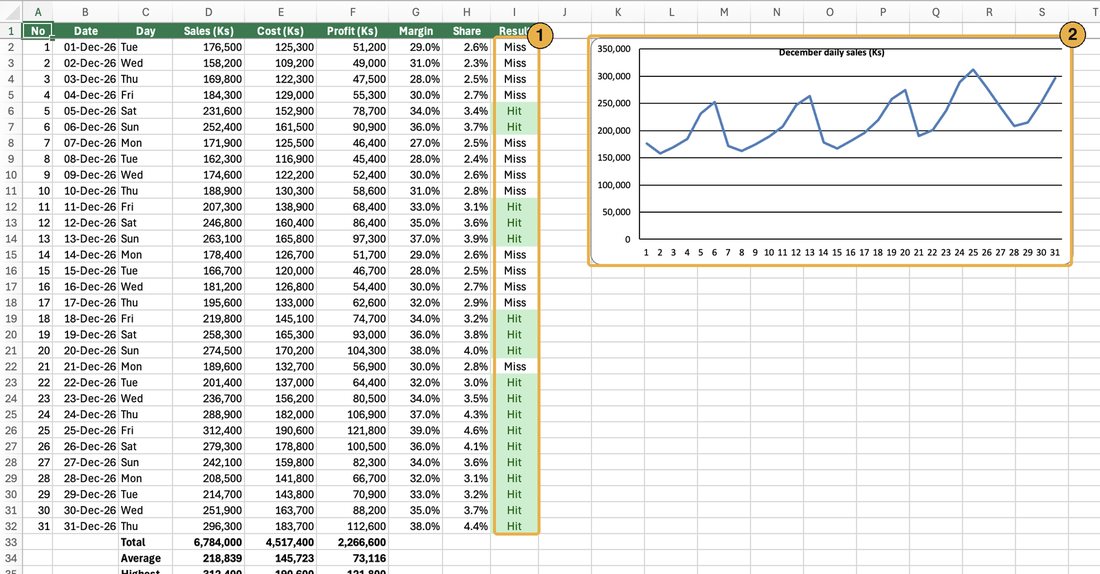
- 16Final Projectဒီဇင်ဘာ report ကို အစကနေ ကိုယ်တိုင် ဖန်တီးမယ်
Excel Advanced
XLOOKUP၊ PivotTable၊ Power Query၊ Dashboard နဲ့ Macro
- 01Logical FunctionsIF ထပ်၊ IFS၊ AND/OR၊ IFERROR
- 02LookupXLOOKUP၊ VLOOKUP နဲ့ ရှာယူခြင်း
- 03Conditional TotalsSUMIFS၊ COUNTIFS၊ AVERAGEIFS
- 04Text FunctionsLEFT၊ MID၊ RIGHT၊ TRIM၊ TEXT၊ TEXTJOIN
- 05Dates and Timesအလုပ်ချိန်၊ နောက်ကျတာ၊ ပို့ရမယ့်ရက်
- 06Data ValidationDropdown နဲ့ မှားမရိုက်မိအောင်
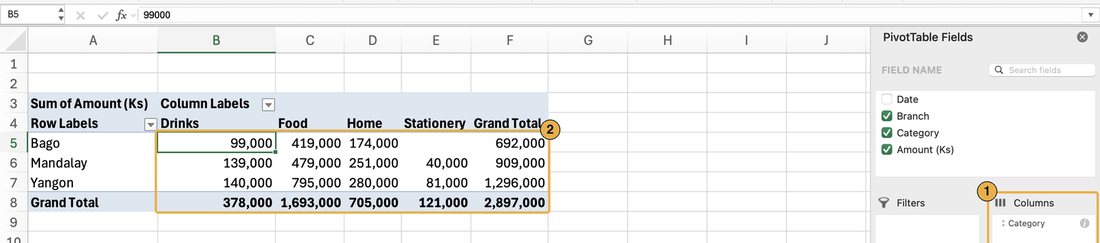
- 07PivotTableFormula မရေးဘဲ စုစုပေါင်း ဇယား
- 08PivotChart နဲ့ Slicerခလုတ်နှိပ်ရုံနဲ့ ပြောင်းကြည့်
- 09Dynamic ArraysFILTER၊ SORT၊ UNIQUE နဲ့ LET
- 10Power Queryရှုပ်ပွနေတဲ့ ဒေတာကို တစ်ခါပြင်၊ နောက်ကျ Refresh ပဲ
- 11What-If analysisGoal Seek နဲ့ Data Table
- 12အဆင့်မြင့် ChartCombo chart နဲ့ Sparkline
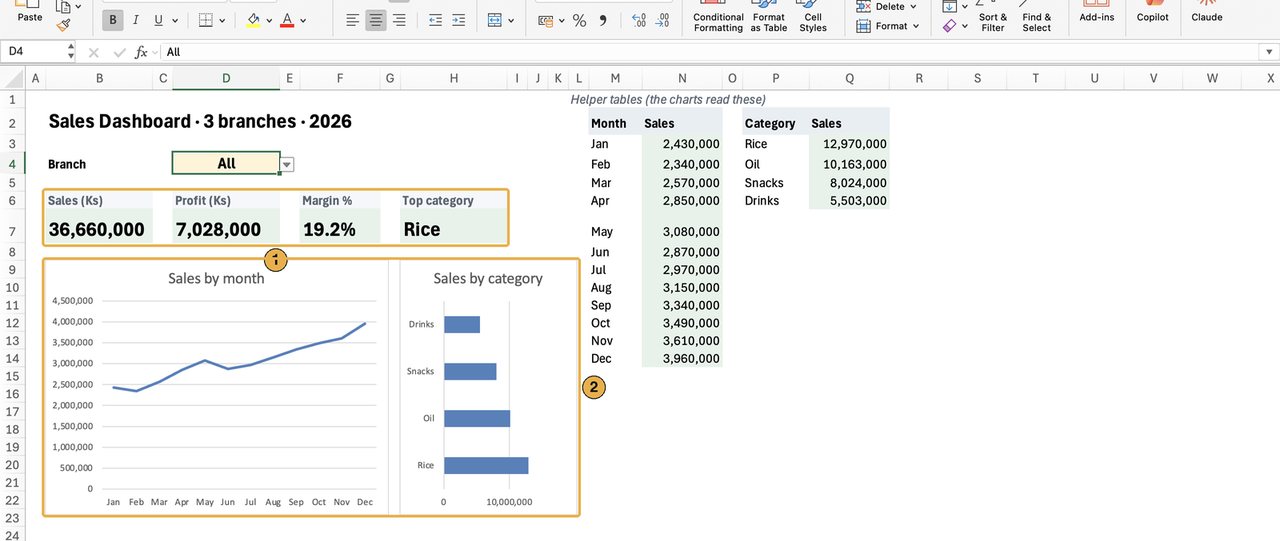
- 13Dashboardစာမျက်နှာ တစ်ခုတည်းနဲ့ ဆိုင်ခွဲ ၃ ခုကို ကြည့်မယ်
- 14Sheet ကို ကာကွယ်ခြင်းနဲ့ မျှဝေခြင်း
- 15Macro ကို မှတ်တမ်းတင်ပြီး VBA စမယ်
- 16နောက်ဆုံး Projectဆိုင်ပိုင်ရှင်အတွက် နှစ်ချုပ် Report
ဒီလို လူတွေအတွက်ပါ
- အလုပ်ရှာနေပြီး interview မှာ "Excel တတ်ပါတယ်" လို့ ယုံယုံကြည်ကြည် ပြောချင်သူ
- ရုံးအလုပ်၊ စာရင်းကိုင် အလုပ်မှာ Excel ကို ပိုမြန်မြန် သုံးချင်သူ
- Excel ကို နည်းနည်းပါးပါး သိပေမဲ့ အခြေခံကနေ သေချာ ပြန်ခိုင်ချင်သူ
- ကိုယ့်အချိန်နဲ့ကိုယ် ဖုန်း၊ ကွန်ပျူတာနဲ့ လေ့လာချင်သူ
- Excel ပါတဲ့ ကွန်ပျူတာ (Windows ဒါမှမဟုတ် Mac)။ Video ကို ဖုန်းနဲ့ ကြည့်လို့ရပေမဲ့ လေ့ကျင့်ခန်းကိုတော့ ကွန်ပျူတာနဲ့ လုပ်ရပါတယ်
- Basic အတွက် Excel 2016 နောက်ပိုင်း ဘယ် version မဆို ရပါတယ်
- Advanced ရဲ့ XLOOKUP၊ FILTER လို function တွေအတွက် Microsoft 365 ဒါမှမဟုတ် Excel 2021 နောက်ပိုင်း လိုပါတယ်
တစ်ကြိမ်တည်း ပေးရုံ · ကြည့်ခွင့် ၁ နှစ်
လစဉ်ကြေး မရှိပါဘူး။ Basic နဲ့ Advanced ကို တွဲယူရင် ပိုသက်သာပါတယ်။
Excel Basic
အခန်း ၁၆ ခန်း- Excel အခြေခံကနေ IF၊ Chart၊ Print အထိ
- လစဉ် report ကို ကိုယ်တိုင် ဖန်တီး
Basic + Advanced set
အခန်း ၃၂ ခန်း- အခြေခံကနေ dashboard၊ macro အထိ
- အလုပ်ရှာနေသူတွေအတွက် အကောင်းဆုံး
Excel Advanced
အခန်း ၁၆ ခန်း- XLOOKUP၊ PivotTable၊ Power Query
- Dashboard နဲ့ Macro (VBA)
ဂျပန်မှာ နေတဲ့သူတွေက ယန်းနဲ့ ပေးလို့ရပါတယ်။ ငွေပေးချေနည်းကို Messenger မှာ ပြောပြပေးပါမယ်။
မစခင် သိထားချင်တာ
Video class လား။
Telegram group ထဲ video ပို့ပေးတဲ့ class မျိုး မဟုတ်ပါဘူး။ LMS (Learning Management System) လို့ခေါ်တဲ့ သင်တန်းအတွက် သီးသန့် website ပေါ်မှာ အခန်းလိုက် video၊ ဖတ်စာ၊ လေ့ကျင့်ခန်း file နဲ့ အဖြေစစ်တာ အကုန်ပါပြီး ဘယ်အထိ ရောက်ပြီလဲဆိုတာလည်း မှတ်ထားပေးပါတယ်။
Windows သုံးတယ်။ ရလား။
ရပါတယ်။ Video ထဲက screen တွေကို Mac Excel နဲ့ ရိုက်ထားပေမဲ့ menu နဲ့ ခလုတ်တွေက Windows မှာလည်း အတူတူနီးပါးပါ။ Shortcut တွေကို Windows အရင်ရေးပြီး Mac ကို ကွင်းထဲမှာ ရေးထားပါတယ်။
Excel ကို လုံးဝ မသုံးဖူးသေးဘူး။
Basic ရဲ့ ပထမ အခန်းက Excel screen ကို စဖွင့်တာကနေ စပါတယ်။ အစကနေ တစ်ဆင့်ချင်း သွားလို့ရပါတယ်။
ကြည့်ခွင့် ဘယ်လောက် ရလဲ။
ဝယ်တဲ့နေ့ကနေ ၁ နှစ် အပြည့်ပါ။ တစ်ရက် တစ်နာရီလောက်ဆိုရင် ၁ နှစ်အတွင်း အေးအေးဆေးဆေး ပြီးနိုင်ပါတယ်။
ဘယ်လို ဝယ်ရလဲ။
Messenger မှာ ယူချင်တဲ့ သင်တန်းကို ပြောပေးပါ။ ငွေပေးချေပြီးရင် email ကို invite link ရောက်လာပြီး login ဝင်ကာ ချက်ချင်း စလို့ရပါတယ်။
အလုပ်မှာ သုံးတဲ့ Excel ကို ဒီနေ့ကစပြီး
ဘယ်သင်တန်းနဲ့ စရမလဲ မသေချာရင် Messenger မှာ "EXCEL" လို့ ပို့ပေးပါ။
Messenger မှာ မေးမယ်